KB5121003 fait planter les jeux : solutions, désinstallation, sécurité
La mise à jour KB5121003 de Windows 11 provoque des plantages de jeux et des problèmes d'affichage. Découvrez comment résoudre le problème et les risques de la désinstallation.
Temps de lecture : 6 min
Points clés à retenir
- KB5121003 provoque des plantages dans certains jeux et des erreurs d’affichage sur Windows 11.
- Désinstaller la mise à jour est la solution la plus efficace, mais elle supprime plus de 400 correctifs de sécurité.
- Des alternatives existent : supprimer le driver inpoutx64 ou suspendre temporairement les mises à jour automatiques en attendant un correctif de Microsoft.
Sommaire
KB5121003 : une mise à jour qui crée des problèmes aux joueurs
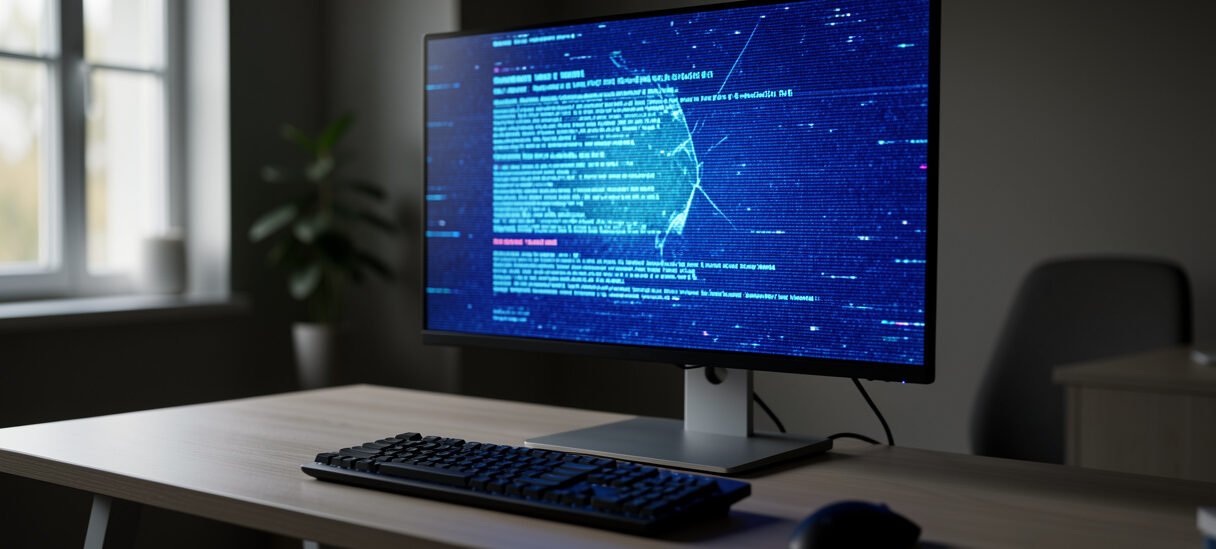
En ce mois d’août 2026, de nombreux utilisateurs de Windows 11 rencontrent des plantages de jeux et des problèmes d’affichage après l’installation de la mise à jour KB5121003. La mise à jour a été déployée pour améliorer la sécurité et la stabilité du système. Pourtant, elle perturbe sérieusement l’expérience de jeu sur certaines configurations.
Je vais vous expliquer ce qui se passe, pourquoi cela arrive et surtout comment résoudre le problème sans mettre votre PC en danger.
Il est important de noter que ces problèmes ne touchent pas tous les PC. Ils semblent être liés à des configurations matérielles spécifiques, notamment certains processeurs et cartes graphiques. Microsoft n’a pas encore officiellement confirmé ces bugs sur sa page de support, mais de nombreux témoignages concordent.
Ce que la mise à jour KB5121003 est censée apporter
La mise à jour KB5121003 est une mise à jour de sécurité qui corrige plus de 400 failles. Elle est donc essentielle pour protéger votre PC contre les virus, les logiciels malveillants et les attaques en ligne. La désinstaller peut sembler la solution idéale pour retrouver des jeux stables, mais elle expose votre système à des risques importants.
Avant de prendre la décision de désinstaller la mise à jour, il faut bien comprendre les implications. Vous ne corrigez pas seulement un problème de jeu, vous affaiblissez la sécurité de toute votre machine. C’est un choix à faire en connaissance de cause.
Problèmes signalés après l’installation de KB5121003
Voici les principaux dysfonctionnements rapportés par les utilisateurs :
- Jeux qui plantent : les jeux se ferment brutalement ou se figent, parfois après quelques secondes, parfois après quelques minutes.
- Problèmes d’affichage : artefacts graphiques, écran noir, flickering ou déchirures d’image.
- Redémarrages intempestifs : le PC redémarre sans prévenir en plein jeu.
- Baisses de performances : des chutes de framerate notables même sur des configurations puissantes.
Ces symptômes peuvent varier d’un joueur à l’autre, mais ils sont assez frustrants, surtout pour ceux qui utilisent leur PC pour jouer en ligne ou pour créer du contenu.
Pourquoi cette mise à jour affecte-t-elle les jeux ?
Le problème vient probablement d’un conflit entre la mise à jour et un pilote tiers. Plusieurs utilisateurs pointent du doigt le driver inpoutx64, un pilote utilisé par certains logiciels de contrôle de matériel, comme des outils de mesure de températures ou de contrôleurs RGB. Ce pilote ne serait pas compatible avec les nouvelles couches de sécurité introduites par Windows 11 dans cette mise à jour.
Ce genre de conflit est fréquent lorsqu’une mise à jour majeure modifie des composants internes du système. Microsoft teste normalement ses mises à jour avec une large gamme de matériels, mais il est impossible de tout couvrir. Résultat : des pilotes non conformes peuvent provoquer des instabilités.
Solution 1 : Désinstaller la mise à jour KB5121003
La méthode la plus directe pour résoudre les plantages est de désinstaller la mise à jour KB5121003. Voici comment faire :
- Ouvrez les Paramètres de Windows 11 (touche Windows + I).
- Allez dans Windows Update puis Historique des mises à jour.
- Cliquez sur Désinstaller les mises à jour.
- Recherchez KB5121003 dans la liste.
- Sélectionnez-le et cliquez sur Désinstaller.
- Redémarrez votre ordinateur.
Après redémarrage, la plupart des joueurs constatent que leurs jeux fonctionnent à nouveau normalement. Cependant, cette solution n’est que temporaire. Windows proposera à nouveau la mise à jour lors des prochaines mises à jour automatiques. Pour l’éviter, vous pouvez suspendre les mises à jour pendant quelques semaines.
Il faut aussi utiliser l’outil DISM si la désinstallation via les paramètres échoue. Ouvrez l’invite de commandes en tant qu’administrateur et tapez : dism /online /remove-package /packagename:Package_for_RollupFix~31bf3856ad364e35~amd64~~KB5121003. Vérifiez le nom exact du paquet dans l’historique des mises à jour.
Solution 2 : Supprimer le driver inpoutx64 (si concerné)
Si vos jeux plantent uniquement et qu’aucun autre problème ne semble présent, vous pouvez essayer de supprimer le pilote inpoutx64. Ce pilote est parfois lié à des logiciels comme OCCT, HWiNFO ou certains outils de contrôle RGB. En le désinstallant, vous pourrez conserver la mise à jour de sécurité.
Pour cela, il suffit de supprimer le fichier inpoutx64.sys de votre système, généralement situé dans C:\Windows\System32\drivers. Mais attention, cette manipulation peut entraîner l’arrêt du fonctionnement de certains outils. Assurez-vous de savoir quel logiciel utilise ce pilote avant de le retirer.
Vous pouvez aussi utiliser un gestionnaire de pilotes pour désinstaller proprement ce pilote. Une fois supprimé, redémarrez et testez vos jeux.
Solution 3 : Suspendre temporairement les mises à jour automatiques
Si vous préférez attendre un correctif officiel de Microsoft, vous pouvez suspendre les mises à jour automatiques pendant quelques semaines. Voici comment :
- Allez dans Paramètres → Windows Update.
- Cliquez sur Suspendre les mises à jour.
- Choisissez une durée (par exemple 1 semaine, ou plus si disponible).
Cette option vous laisse le temps de vérifier si Microsoft publie un correctif. En attendant, vos jeux resteront stables si vous avez désinstallé KB5121003. Pensez à réactiver les mises à jour dès qu’un correctif est disponible.
Risques de la désinstallation et recommandations
La désinstallation de la mise à jour KB5121003 supprime plus de 400 correctifs de sécurité. Cela rend votre PC vulnérable aux menaces informatiques. En résumé, il est primordial de remettre à niveau votre système dès que le problème sera corrigé.
Voici mes recommandations :
- Installez un antivirus performant si ce n’est pas déjà le cas.
- Évitez de naviguer sur des sites douteux ou d’ouvrir des pièces jointes suspectes.
- Surveillez les mises à jour pour savoir quand un correctif sera publié.
- Si possible, prévenez les autres joueurs autour de vous de ce problème.
En conclusion, soyez pragmatique : si vos jeux sont indispensables pour vous, la désinstallation est la solution la plus rapide. Si vous pouvez tolérer une petite période sans jouer, attendez le correctif officiel.
Où en est Microsoft ?
Microsoft n’a pas encore officiellement confirmé le problème. Sur la page officielle de la mise à jour KB5121003, aucun problème connu n’est mentionné. La société mène probablement une enquête interne et un correctif pourrait arriver dans les prochaines semaines. N’hésitez pas à consulter les forums et les actualités pour être informé des dernières annonces.
En attendant, je vous conseille de tester les solutions proposées et de choisir celle qui correspond le mieux à vos besoins. Nous verrons peut-être une nouvelle mise à jour corrective très bientôt.
Si vous avez d’autres astuces ou si vos symptômes ne sont pas résolus, partagez-les avec la communauté. Bonne chance et à bientôt sur Garage des Dunes.